
|
利用者ガイド | 目次 |
リーグ表
大会準備
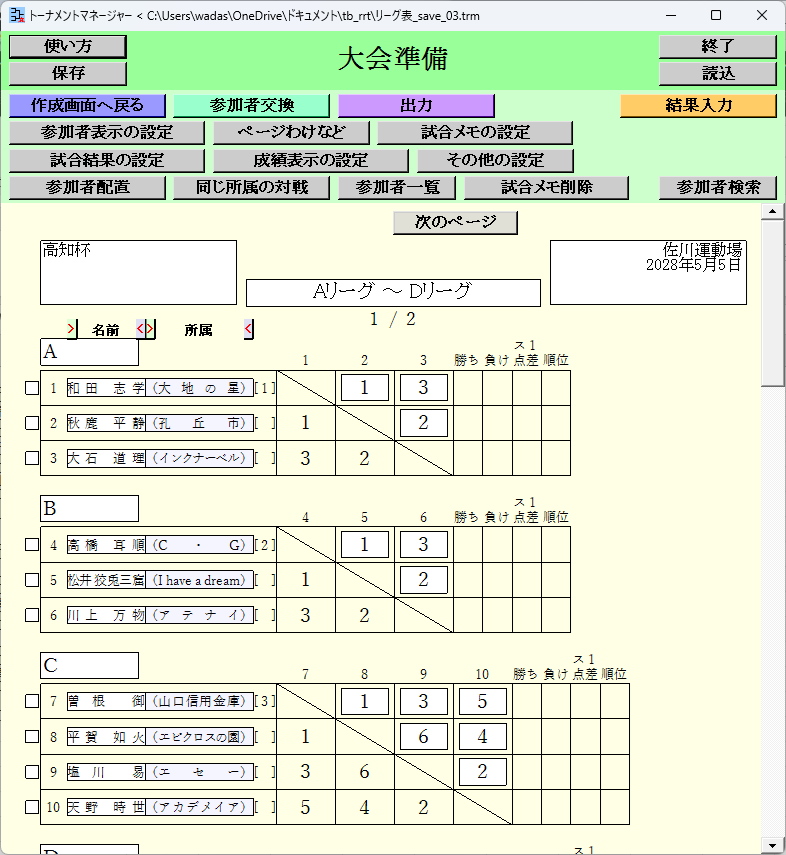
参加者を入力することができます。自動抽選が行われた場合は、その結果がセットされています。
参加者をExcelファイルからまとめて取り込むこともできます (参加者をExcelファイルから取り込む)。 同じ所属どうしの対戦を自動でチェックすることもできます。参加者の一覧を見ることもできます。
各試合のメモを入力することもできます。
リーグ表の上や下に文字列を入力することもできます。
[このページの目次]
- 参加者の入力
- 参加者をまとめて操作
- 配置された参加者のチェック
- 参加者の位置の変更
- 参加者表示設定の変更
- 試合メモの入力
- ページタイトル、上部の文字列、下部の文字列、の入力
- その他の設定の変更
- リーグ表の出力
- 他の画面へ移動
参加者の入力
参加者入力欄
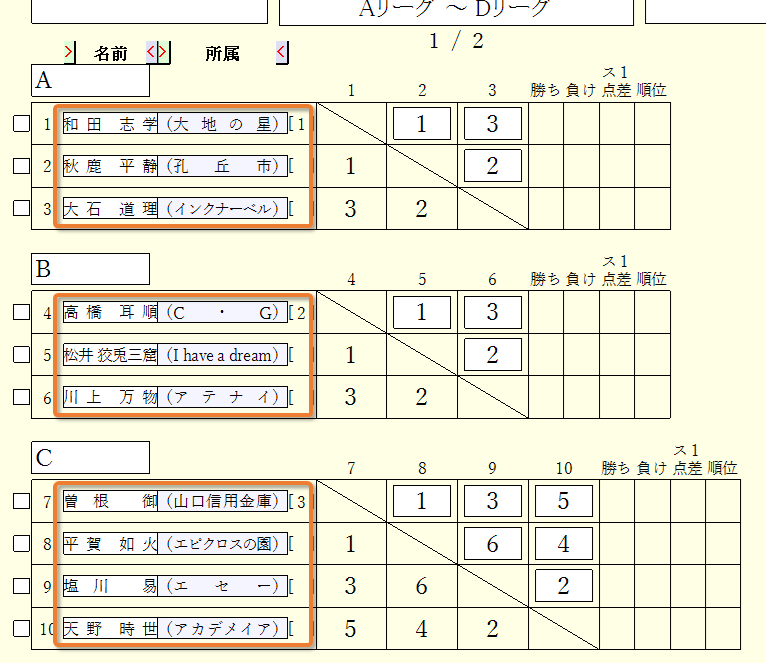
参加者を入力してください。各項目の枠を左クリックすると、入力欄が表示されます。入力欄への入力が終わったら、その入力欄以外の場所を左クリックしてください。
参加者の項目として、[名前]、[所属]、[付属1]、[付属2]、[付属3]、[付属4]、[付属5]、[付属6]、[付属7]を使用できます。[付属1]から[付属7]の項目は、初期設定では非表示になっています。この設定は、[参加者表示の設定]ボタンを押して出てくる画面で変更できます。 (参加者表示の設定)
![[付属1]も使うようにした例](rrt_tournament_preparation_12.png)
項目の幅を変更するボタン
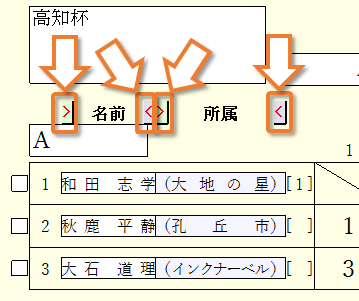
>: 項目の幅を小さくできます。
<: 項目の幅を大きくできます。
各項目の幅は、[参加者表示の設定]ボタンを押して出てくる画面でも変更できます。 (参加者表示の設定)
参加者をまとめて操作
参加者をまとめて操作することもできます。
[参加者配置]ボタン
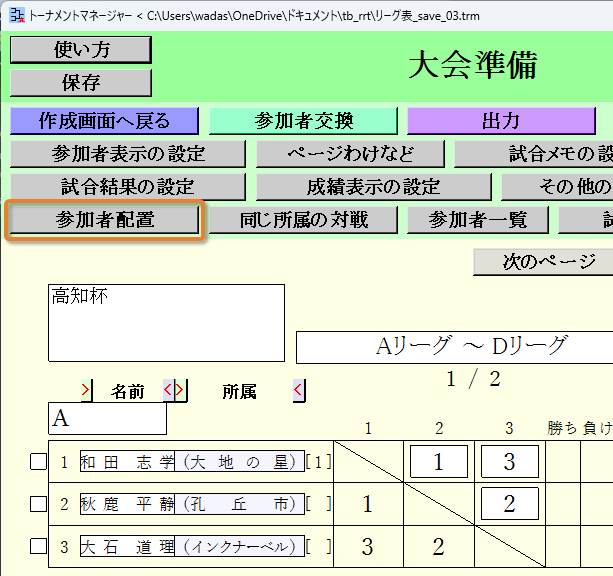
操作内容を選択するための画面が出現します。
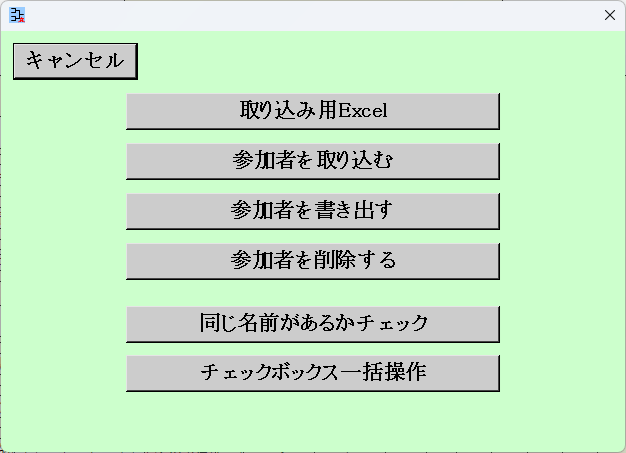
[取り込み用Excel]ボタン
参加者をまとめて取り込むためのExcelファイルを作成できます。作成するExcelファイルの場所と名前を指定してください。
[参加者を取り込む]ボタン
参加者をExcelファイルからまとめて取り込むことができます。取り込み用のExcelファイルは保存して閉じておいてください。取り込んだ参加者をどのように配置するか選択してください。
取り込んだ参加者は、名前欄と所属欄の両方とも何も入力されていない場所に配置されていきます。
同じ所属の参加者をばらけさせるように自動抽選する場合、すでにリーグ表上に入力されている参加者も考慮されます。
[参加者を書き出す]ボタン
指定した範囲の参加者をExcelファイルに書き出すことができます。Excelファイルの場所と名前を指定してください。
[参加者を削除する]ボタン
指定した範囲の参加者を削除することができます。
[同じ名前があるかチェック]ボタン
同じ名前がないか、自動でチェックすることができます。
[チェックボックス一括操作]ボタン
チェックボックスを一度に操作できます。
配置された参加者のチェック
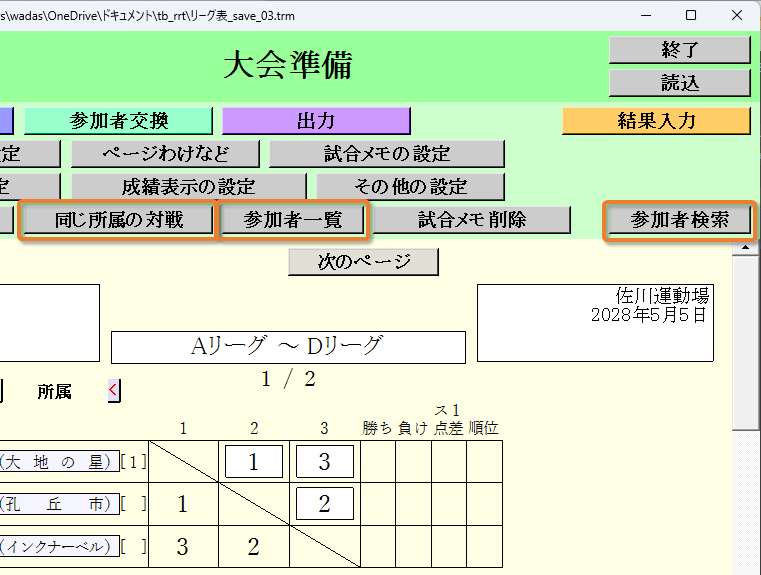
[同じ所属の対戦]ボタン
同じ所属どうしの対戦を自動でチェックすることができます。
![[同じ所属の対戦の可能性]画面](rrt_tournament_preparation_17.png)
[参加者一覧]ボタン
参加者の一覧を見ることができます。
![[参加者一覧]画面](rrt_tournament_preparation_18.png)
参加者一覧は出力(印刷[もしくはPDFファイル作成]、PNG[画像]ファイル作成、Excelファイル作成)することもできます。
※印刷処理のプリンター選択で[Microsoft Print to PDF]を選択すると、PDFファイルを作成することができます。
[参加者検索]ボタン
参加者を検索できます。
![[参加者検索]画面](rrt_tournament_preparation_19.png)
参加者の位置の変更
[参加者交換]ボタン
![[参加者交換]ボタン](rrt_tournament_preparation_21.png)
2つの参加者の位置を簡単に交換できます。参加者を交換するための画面に移動します。 ([参加者の位置を交換]画面)
参加者表示設定の変更
[参加者表示の設定]ボタン
![[参加者表示の設定]ボタン](rrt_tournament_preparation_22.png)
参加者表示の設定画面が出現します (参加者表示の設定)。 参加者の各項目の幅、リーグ表上での項目の並び順、文字の大きさ、文字の色、文字の寄せ、などを変更できます。
![[参加者表示の設定]画面](rrt_tournament_preparation_23.png)
![[参加者表示の設定]画面](rrt_tournament_preparation_24.png)
試合メモの入力
試合メモ入力欄
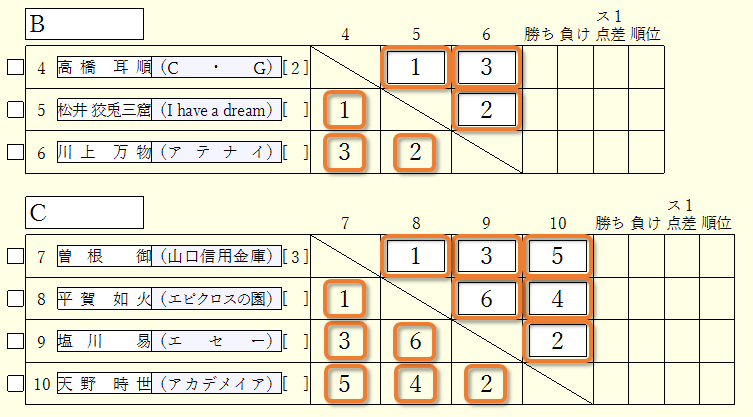
各試合のメモを1行で入力できます。その試合の結果(勝ち負けやスコア)が入力されていると、その試合の試合メモは非表示になります。[リーグ表作成]画面で試合番号を自動で振るように選択をした場合は、試合番号が初期入力されます。各試合の枠を左クリックすると、入力欄が表示されます。入力欄への入力が終わったら、その入力欄以外の場所を左クリックしてください。
[試合メモの設定]ボタン
![[試合メモの設定]ボタン](rrt_tournament_preparation_32.png)
試合メモの設定画面が出現します (試合メモの設定)。 表示するかどうか、文字の大きさ、文字の色、などの設定を変更できます。
![[試合メモの設定]画面](../31_tb_settings/22_tb_game_memo_settings_00.png)
[試合メモ削除]ボタン
![[試合メモ削除]ボタン](rrt_tournament_preparation_34.png)
指定した範囲の試合メモを削除できます。
ページタイトル、上部の文字列、下部の文字列、の入力
ページタイトル、上部の文字列、下部の文字列、の入力欄
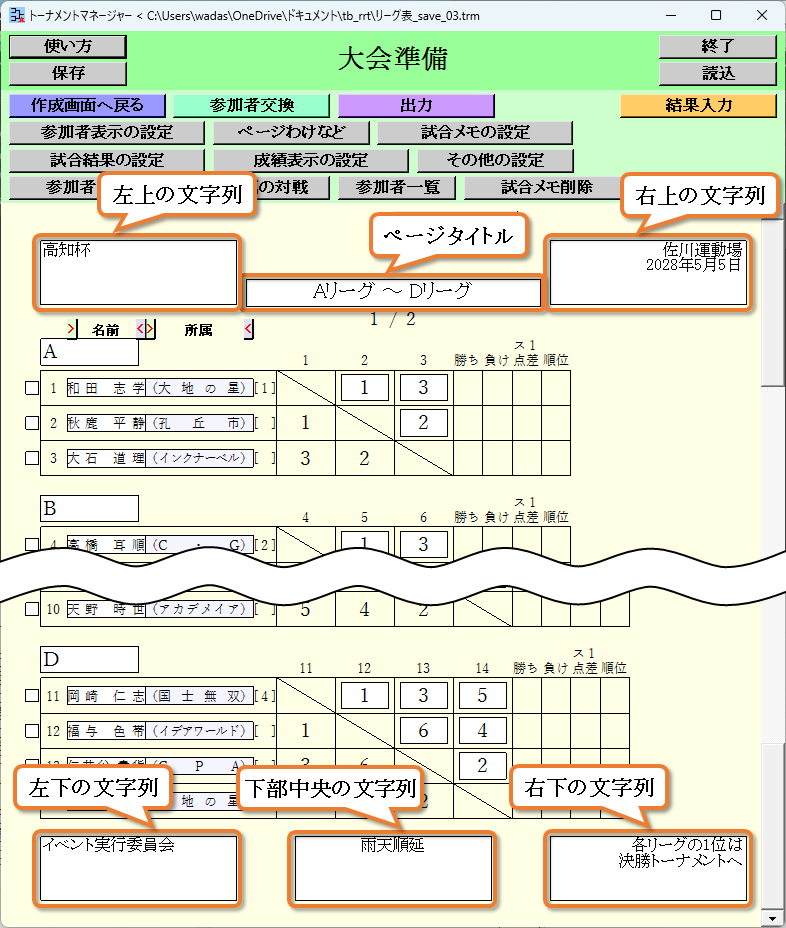
リーグ表の上や下に文字列を入力することができます。各枠を左クリックすると、入力欄が表示されます。入力欄への入力が終わったら、その入力欄以外の場所を左クリックしてください。
ページタイトル、上部の文字列、下部の文字列、の設定変更ボタン
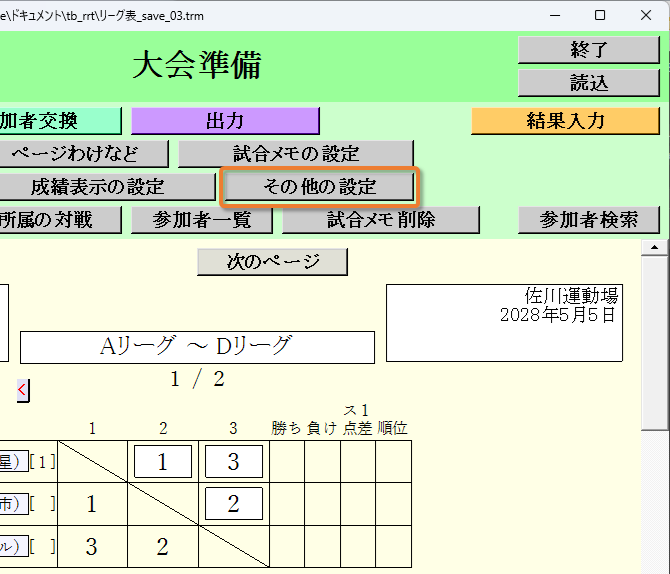
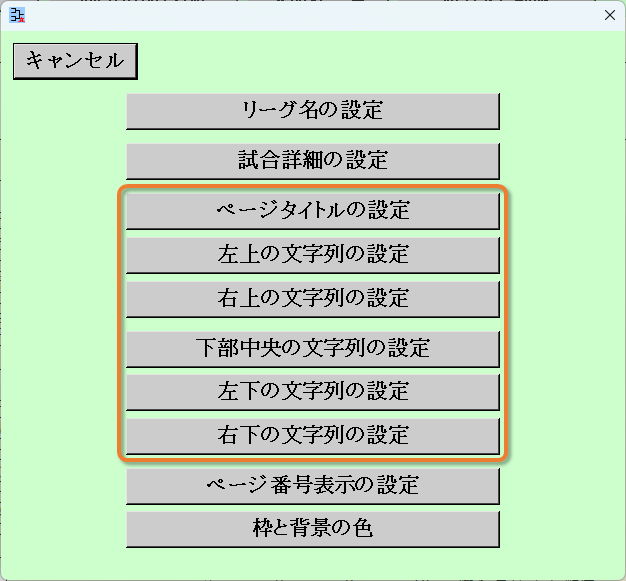
ページタイトル、上部の文字列、下部の文字列、の設定を変更できます。表示するかどうか、文字の大きさ、文字の色、などの設定を変更できます。
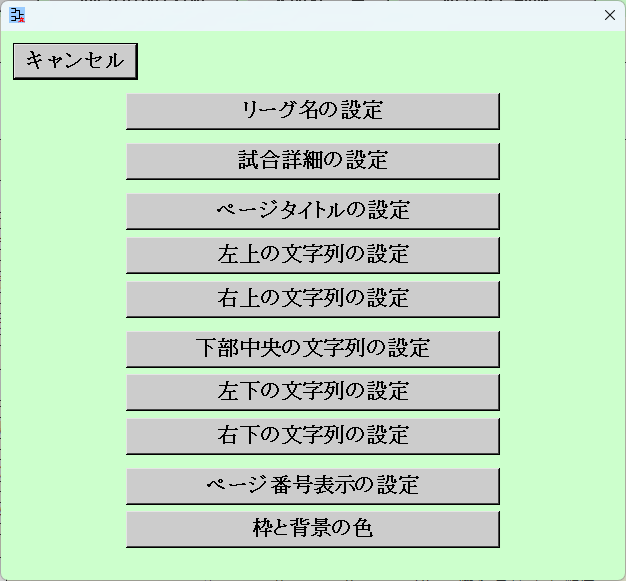
その他の設定の変更
[ページわけなど]ボタン
![[ページわけなど]ボタン](rrt_tournament_preparation_51.png)
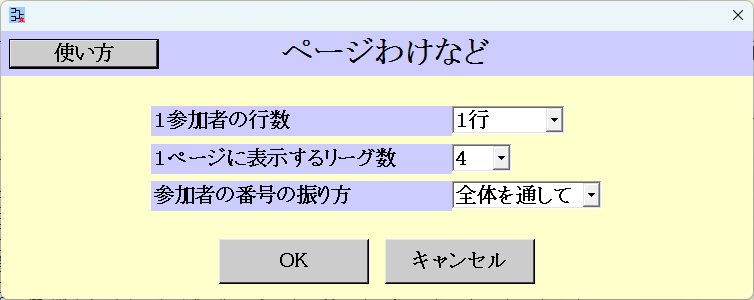
リーグ表を作成後でも、ページわけなどを変更することができます。ページわけなどの設定画面が出現します。 (ページわけなどの設定)
[試合結果の設定]ボタン
![[試合結果の設定]ボタン](rrt_tournament_preparation_53.png)
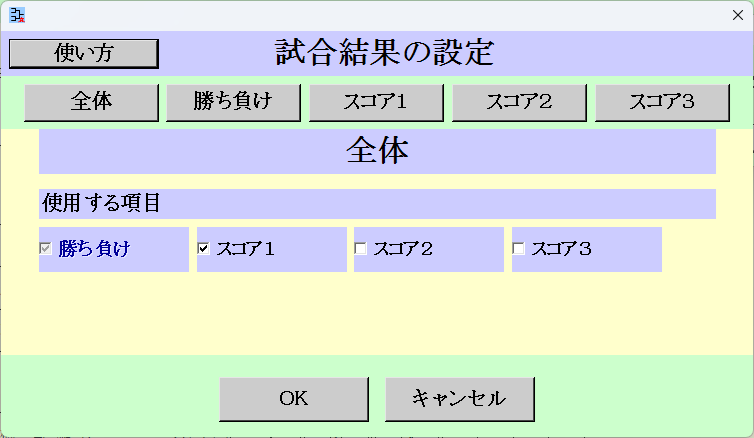
試合結果の設定画面が出現します (試合結果の設定)。 試合結果のそれぞれの項目を使用するかしないか、文字の大きさ、文字の色、などの設定を変更できます。試合結果として入力する項目の数を変更すると、リーグ表の行の高さが変わる場合があります。
※試合結果の入力欄は[結果入力]画面で表示されます。
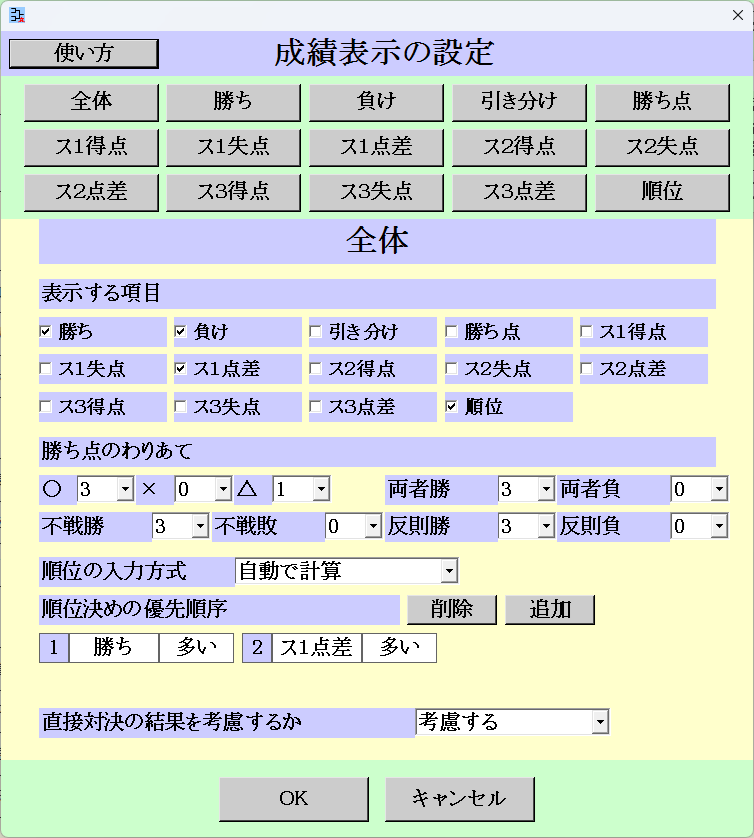
[成績表示の設定]ボタン
![[成績表示の設定]ボタン](rrt_tournament_preparation_55.png)
成績表示の設定画面が出現します (成績表示の設定)。 表示する項目、順位の決め方、文字の大きさ、文字の色、などの設定を変更できます。
[その他の設定]ボタン
![[その他の設定]ボタン](rrt_tournament_preparation_57.png)
リーグ表の出力
リーグ表を出力(印刷[もしくはPDFファイル作成]、PNG[画像]ファイル作成、Excelファイル作成)することができます。
※印刷処理のプリンター選択で[Microsoft Print to PDF]を選択すると、PDFファイルを作成することができます。
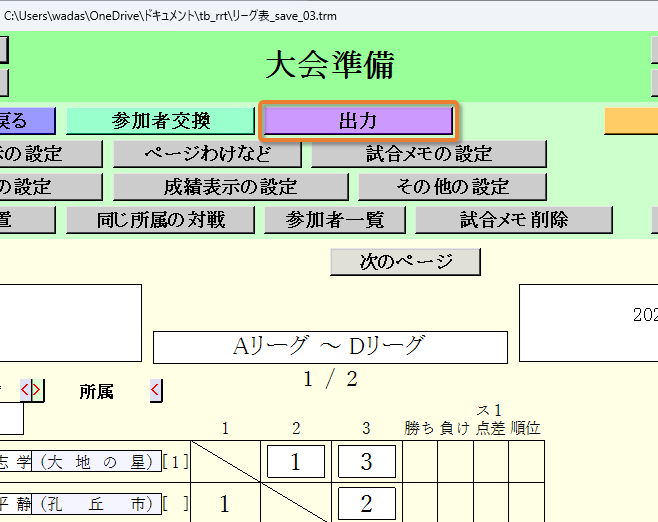
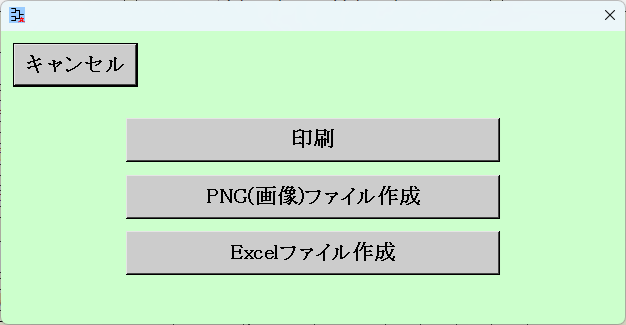
出力イメージ画面に進みます。 (出力イメージ画面)
他の画面へ移動
[結果入力]ボタン
![[結果入力]ボタン](rrt_tournament_preparation_71.png)
[結果入力]画面に移動します。
[作成画面へ戻る]ボタン
![[作成画面で戻る]ボタン](rrt_tournament_preparation_72.png)
[リーグ表作成]画面に戻ります。[リーグ表作成]画面に戻ると、入力した参加者データなどは失われます。自動抽選をしていた場合は、自動抽選もやり直しになります。
上へ 目次